Photo → AI 3D

사진(이미지) 한 장으로
3D 프린팅 견적

STL·STEP 파일이 없어도 제품·피규어 사진(이미지)(JPG/PNG)만으로 AI 3D 모델링 후 자동견적·출력 주문까지 WOW3D에서 한 번에 진행할 수 있습니다. 형상 확인·시제품 검증용으로 적합하며, 정밀 치수·조립 공차가 필요한 부품은 CAD 파일 업로드를 권장합니다.

핵심 답변

3D 파일이 없어도 JPG·PNG 제품 사진(최대 8MB)을 올리면 AI가 3D 모델(STL)을 만들고 바로 자동견적·출력 주문으로 이어집니다. 로그인 회원 기준 하루 1회(한국 시간)이며, 형상 확인·시제품 검증에는 적합하지만 조립 공차·정밀 치수가 중요한 부품은 STL 또는 STEP 업로드를 권장합니다.

글 (주)와우쓰리디 대표 서정주최종 업데이트 최초 작성

진행 순서

  1. 1

    로그인 · 사진(이미지) 업로드

    자동견적에서 「3D 모델이 없어요」를 선택합니다. 물체가 중앙에 크게 나온 JPG/PNG 정면 사진(이미지)을 올리고, 가능하면 우·뒤·좌 추가 사진(이미지)도 함께 업로드하세요.

  2. 2

    AI 3D 모델 생성

    AI가 사진(이미지)을 분석해 입체 3D 메시(STL)를 생성합니다. 완료되면 3D 뷰어에서 형상·치수를 확인할 수 있습니다.

  3. 3

    자동견적 · 옵션 선택

    FDM·SLA·DLP, 소재, 레이어 높이, 인필을 선택하면 부피·시간·가격이 실시간으로 반영됩니다.

  4. 4

    주문 · 3D 프린팅 출력

    견적이 맞으면 장바구니·주문으로 이어 실제 3D 프린팅 출력을 진행합니다.

사진(이미지) → AI 3D → 출력

제품 사진(이미지)에서 AI 3D 모델을 만들고, 자동견적·3D 프린팅 출력까지 이어지는 흐름 예시입니다.

피규어 · 캐릭터 형상 확인 (사진→3D) 원본 사진(이미지) — 사진(이미지)→AI 3D 입력
원본 사진(이미지)
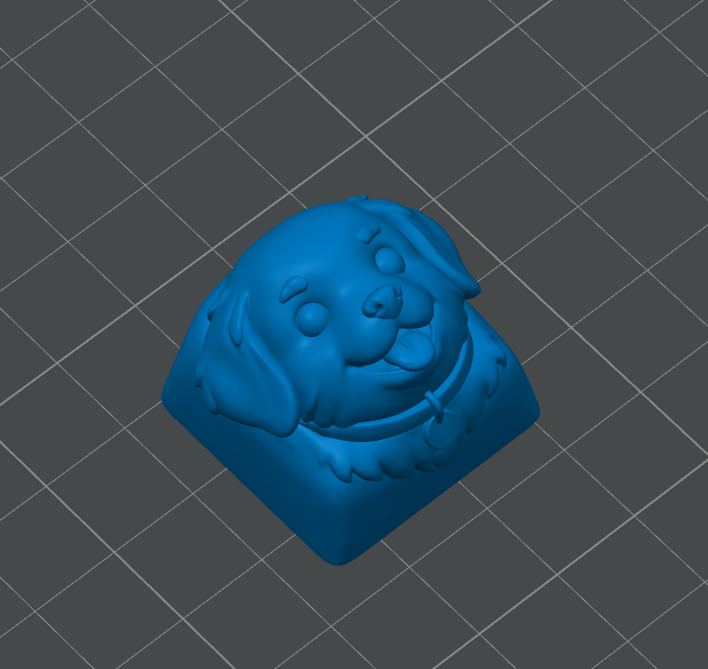
피규어 · 캐릭터 형상 확인 (사진→3D) AI 3D·3D 프린팅 출력 결과
AI 3D · 출력

피규어 · 캐릭터 형상 확인 (사진→3D)

단색 배경 캐릭터 사진에서 입체 메시를 생성한 뒤 SLA/DLP로 키캡·피규어 외관 시제품을 출력하는 흐름 예시입니다.

SLA · Standard Resin

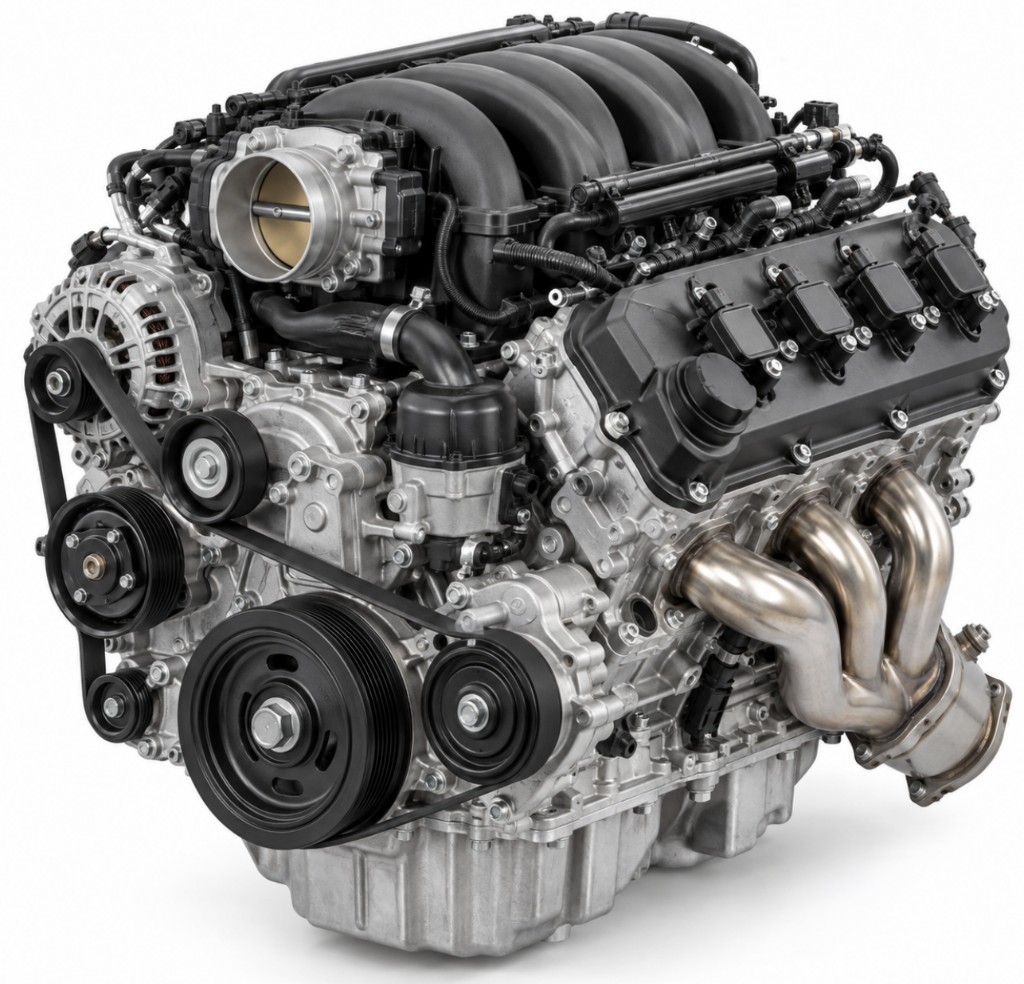
시제품 · 부품 외관 검증 (사진→3D) 원본 사진(이미지) — 사진(이미지)→AI 3D 입력
원본 사진(이미지)
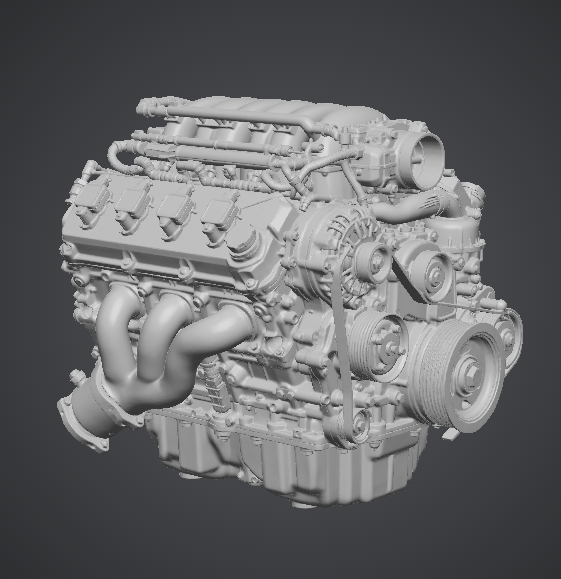
시제품 · 부품 외관 검증 (사진→3D) AI 3D·3D 프린팅 출력 결과
AI 3D · 출력

시제품 · 부품 외관 검증 (사진→3D)

실물·레퍼런스 사진으로 형상을 빠르게 확인하고 FDM 견적·출력까지 이어지는 사례 유형입니다.

FDM · PLA

촬영 체크리스트

그림으로 보는 촬영 규칙

한 장에 여러 부품을 넣으면 AI가 한 덩어리로 뭉치거나 얇은 파편이 생깁니다. 아래 네 가지를 지키면 변환·출력 품질이 크게 좋아집니다.

① 한 장에 물체 하나

피하세요
여러 부품 한 번에
좋은 예
하나만 중앙에

Tip · 여러 부품이 한 장에 있으면 AI가 하나로 합치거나 얇은 파편 메시를 만들기 쉽습니다. 부품마다 나눠 찍으세요.

② 배경은 단순하게

피하세요
잡동사니·손
좋은 예
단색·밝은 배경

Tip · 손·공구·테이블 무늬가 보이면 배경까지 입체화됩니다. A4·흰 종이·단색 벽 앞이 가장 안전합니다.

③ 전체가 보이게

피하세요
잘림·과클로즈업
좋은 예
프레임 60~80%

Tip · 가장자리가 잘리면 그 면이 뚫리거나 찌그러집니다. 사방에 여백을 두고 물체가 프레임의 60~80%를 차지하게 찍으세요.

④ 밝고 선명하게

피하세요
어두움·흐림
좋은 예
밝은 조명

Tip · 어두운·흐린 사진은 윤곽이 무너집니다. 창가·링라이트처럼 고른 빛으로 초점을 맞추고, 강한 그림자는 피하세요.

좋은 사진(이미지) 예

  • 물체가 화면 중앙에 크게
  • 단색·밝은 배경
  • 정면 또는 살짝 사선
  • 한 장에 한 물체

피해야 할 사진(이미지)

  • 여러 물체가 한 장에
  • 복잡한 배경·손·테이블 혼잡
  • 너무 어둡거나 흐림
  • 극단적 클로즈업·잘림

AI 3D Maker vs 사진(이미지)→AI 3D 견적

WOW3D에는 스케치·로고용 2.5D Maker와 실사 사진(이미지) 기반 입체 3D 견적이 별도로 있습니다. 목적에 맞게 선택하세요.

구분AI 3D Maker사진(이미지)→AI 3D 견적
입력스케치·로고 PNG제품·피규어 실사 사진(이미지)
결과2.5D 돌출 메시입체 STL
견적 연결STL 저장 후 quote 업로드생성 직후 자동견적
적합 용도로고·간판·단순 실루엣시제품·피규어 형상 확인

자주 묻는 질문

사진(이미지) 파일을 3D 모델링으로 변환할 수 있나요?

가능합니다. WOW3D에서는 JPG·PNG 제품 사진(이미지)을 올리면 AI가 입체 3D 모델(STL)로 변환하고, 바로 3D 프린팅 자동견적·출력 주문까지 이어집니다. 자동견적에서 「3D 모델이 없어요」를 선택한 뒤 정면 사진(이미지)을 업로드하면 됩니다.

3D 파일 없이 3D 프린팅 견적을 받을 수 있나요?

가능합니다. WOW3D 자동견적에서 「3D 모델이 없어요」를 선택하고 JPG 또는 PNG 제품 사진(이미지)을 업로드하면 AI가 3D 메시(STL)를 생성한 뒤 부피·가격 자동견적으로 이어집니다.

사진(이미지) 3D 모델링은 어떤 사진(이미지)이 좋나요?

물체가 화면 중앙에 크게, 단색·밝은 배경, 한 장에 한 물체, 그림자·반사가 적은 사진(이미지)이 좋습니다. 우·뒤·좌 추가 사진(이미지)을 올리면 형상 정확도가 올라갈 수 있습니다.

AI로 만든 3D 모델로 바로 출력 주문할 수 있나요?

생성된 STL로 자동견적(소재·레이어·인필) 후 장바구니·주문까지 한 번에 진행할 수 있습니다.

사진(이미지)→3D와 CAD·STL 업로드 중 무엇을 써야 하나요?

조립 공차·정밀 치수가 중요하면 STL 또는 STEP 업로드를 권장합니다. 형상 확인·시제품·피규어 아이디어 검증에는 사진(이미지) AI 3D가 적합합니다.

사진(이미지)→AI 3D는 하루에 몇 번 사용할 수 있나요?

로그인 회원 기준 하루 1회(한국 시간)입니다. 생성에 실패한 경우에는 횟수가 차감되지 않습니다.

AI 3D Maker와 사진(이미지)→AI 3D 견적의 차이는 무엇인가요?

AI 3D Maker는 스케치·로고 PNG의 2.5D 돌출용이고, 사진(이미지)→AI 3D 견적은 실사 사진(이미지) 기반 입체 메시 생성 후 즉시 출력 견적·주문으로 이어집니다.

지원하는 사진(이미지) 형식과 크기는?

JPG, PNG (최대 8MB)를 지원합니다. 결과는 STL로 3D 뷰어와 자동견적에 사용됩니다.
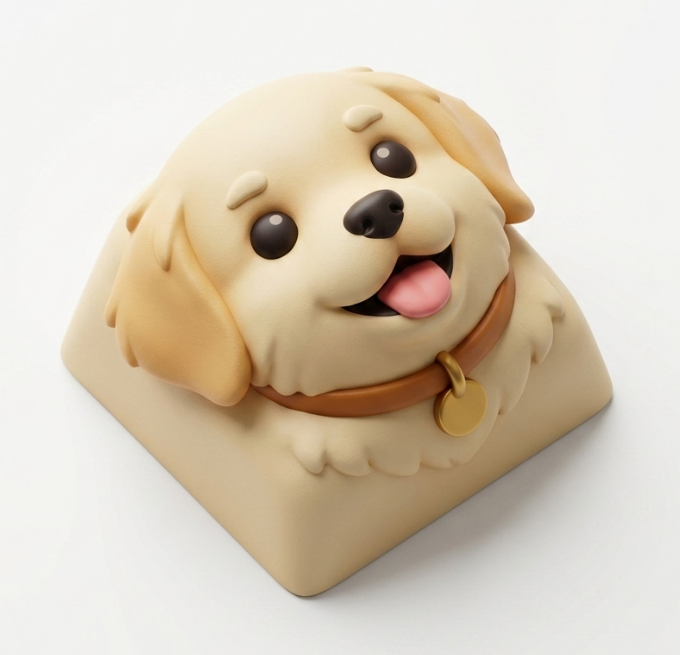
Photo to 3D Quote

사진(이미지)으로 3D 프린팅 견적 받기

로그인 후 제품 사진(이미지)을 업로드하면 AI 3D 모델 생성과 자동견적이 이어집니다. 하루 1회(한국 시간) 이용 가능합니다.