언제 쓰나요
브래킷·플랜지·스페이서·케이스·보스가 있는 판처럼 치수로 설명할 수 있는 기계 부품에 적합합니다. 피규어 같은 유기적 형태는 사진(이미지)→AI 3D 견적, 로고·배지 돌출은 AI 3D Maker, 문구 이름표는 네임택 스튜디오가 더 알맞습니다.
Text to 3D CAD Guide
브래킷·플랜지·스페이서 같은 부품을 치수와 함께 텍스트로 적으면 AI가 CAD 모델(STEP·STL)을 설계합니다. 잘 되는 텍스트 쓰는 법, 파라미터·AI 수정, 무료 횟수, 3D 프린팅 견적 연결까지 정리했습니다.
핵심 답변
AI CAD 스튜디오(/ai-cad)에서 브래킷·플랜지·스페이서 같은 부품을 치수와 함께 텍스트로 적으면 AI가 보통 20~40초 안에 CAD 모델을 설계해 STEP·STL로 저장합니다. 로그인 회원은 하루 2회 무료(AI 생성·수정 각 1회)이고 파라미터만 바꾸는 재실행은 횟수에서 빼지 않으며, 완성 모델은 바로 3D 프린팅 자동견적으로 보낼 수 있습니다.
글 (주)와우쓰리디 CEO 서정주최종 업데이트
브래킷·플랜지·스페이서·케이스·보스가 있는 판처럼 치수로 설명할 수 있는 기계 부품에 적합합니다. 피규어 같은 유기적 형태는 사진(이미지)→AI 3D 견적, 로고·배지 돌출은 AI 3D Maker, 문구 이름표는 네임택 스튜디오가 더 알맞습니다.
전체 크기(가로×세로×높이)와 두께를 mm 로 적고, 구멍은 지름·개수·간격·어느 면인지 적습니다. R(라운드)·C(모따기) 같은 가공 용어를 그대로 써도 되고, 한국어·영어 모두 됩니다. 한 번에 한 부품이 기본이며, 서로 끼우는 부품(본체+뚜껑 등)은 함께 요청할 수 있습니다. 「M3 관통 구멍」「M3 열압입 인서트」 같은 표준 부품 칩을 누르면 표준 치수 요청이 문장에 붙습니다.
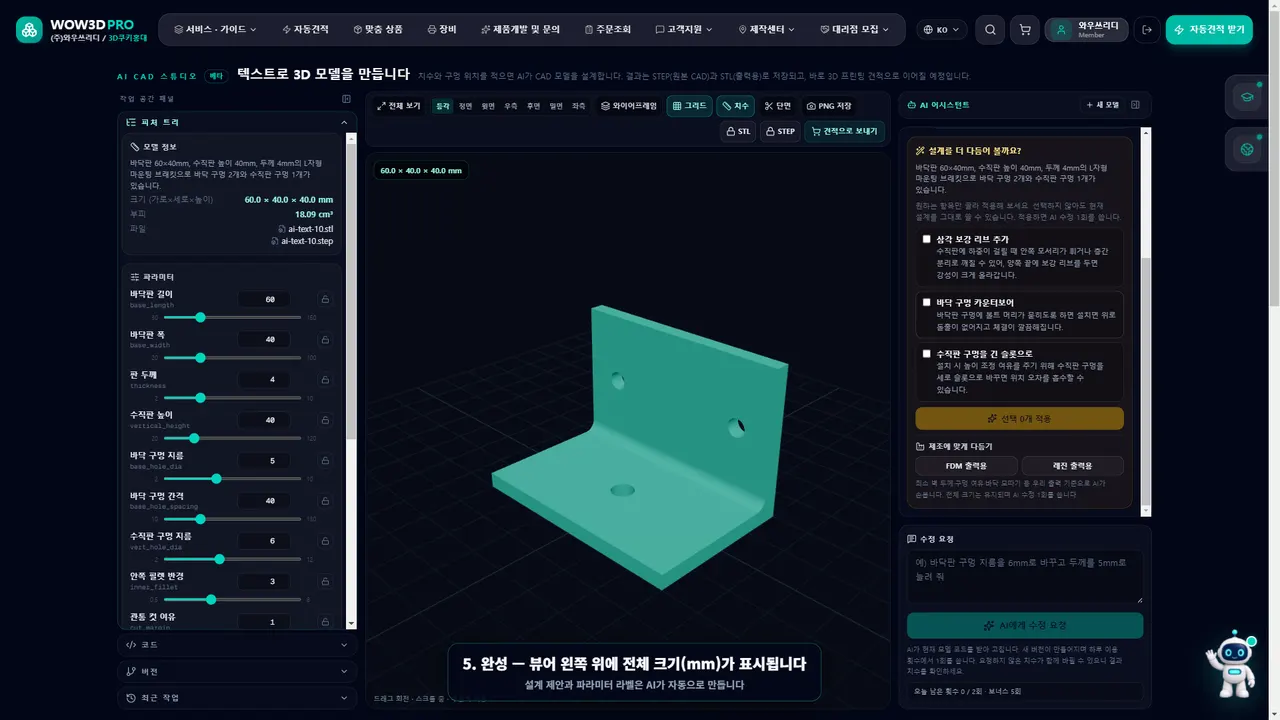
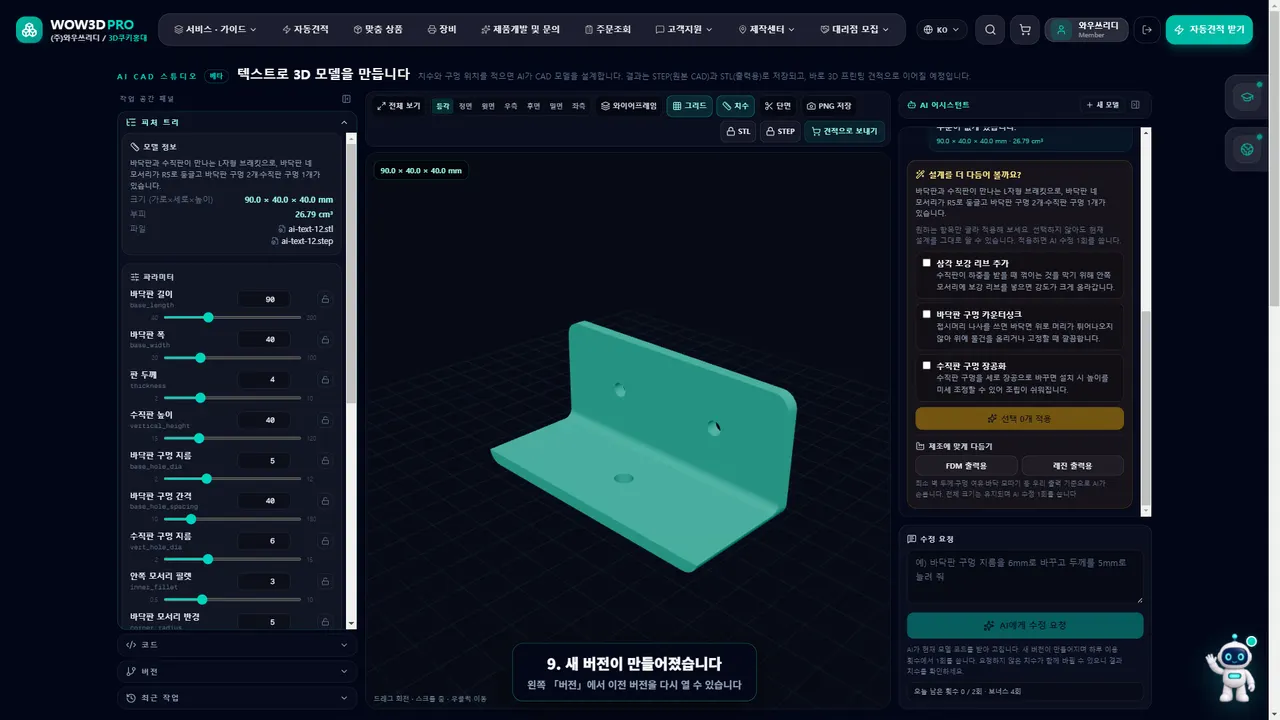
결과는 STEP(원본 CAD)과 STL(출력용)로 저장되고 뷰어 왼쪽 위에 전체 크기(mm)가 표시됩니다. 왼쪽 패널에는 피처 트리(모델 정보·파라미터), 코드, 버전, 최근 작업이 있고 오른쪽 AI 어시스턴트에 설계 설명과 수정 요청 칸이 있습니다. STL·STEP 파일 저장은 해당 모델의 출력 주문이 「제작 중」으로 진행된 뒤에 열리며, 미리보기·견적·주문은 바로 할 수 있습니다.
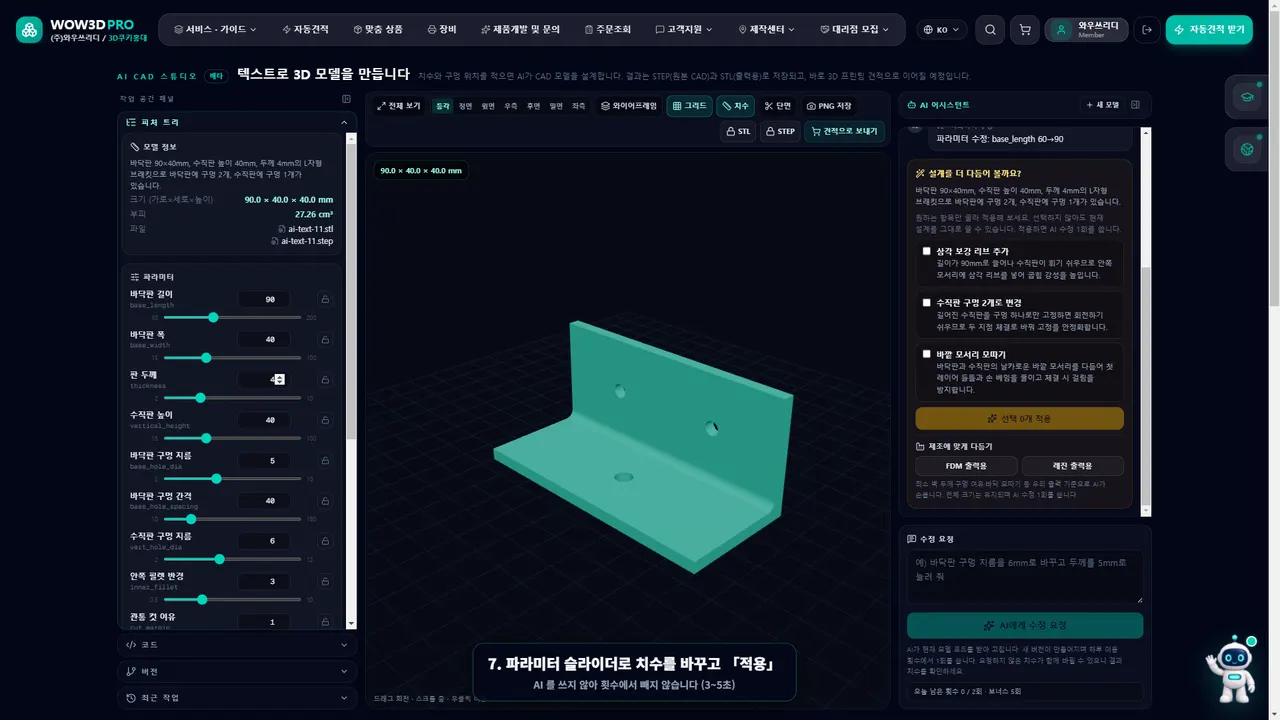
파라미터 슬라이더로 치수를 바꾸고 「적용」하면 AI 를 쓰지 않고 같은 코드를 숫자만 바꿔 다시 실행하므로 무료 횟수에서 빼지 않습니다(보통 3~5초, 하루 30회). 텍스트로 「AI에게 수정 요청」하면 1회를 쓰고 새 버전이 만들어집니다. 자물쇠로 고정한 값은 AI 수정 때도 유지됩니다.
로그인 회원은 하루 2회 무료이며 AI 생성과 수정 요청이 각각 1회로 계산됩니다. 자정(한국 시간)에 초기화되고 가입·주문 보너스가 더해집니다. 같은 텍스트를 짧은 시간에 반복해 보내는 것은 막히며, 실패한 생성은 자동으로 최대 3회까지 다시 시도합니다.
「템플릿으로 시작」에서 장착 플레이트·L 브래킷·스페이서·전자 케이스·케이블 클램프·노브·평기어·뚜껑 있는 상자·경첩 9종을 고르고 치수만 넣으면 검증된 모델이 바로 만들어집니다. 기존 부품의 STEP(15MB 이하)을 올리면 그대로 불러온 첫 버전이 생기고, 이어서 텍스트로 구멍·돌출 등을 고칠 수 있습니다. 템플릿·STEP 불러오기는 AI 를 쓰지 않아 파라미터 수정과 같은 하루 상한(30회)만 적용됩니다.
「본체+뚜껑 세트」처럼 서로 끼우는 부품을 함께 요청하면 부품마다 따로 만들고 끼우는 면에 표준 공차(한쪽 0.2mm 등)를 넣습니다. 부품 목록에서 전부 장바구니에 담을 수 있습니다. 모델이 출력 장비보다 크면 피처 트리의 「장비에 맞게 나누기」로 장비 크기에 맞춰 조각을 내고 맞춤 핀 구멍과 정렬 핀을 함께 만듭니다(AI 미사용). 벽이 얇은 곳은 핀 없이 나누므로 접착해 조립합니다.
「문자 새기기」「문자 돋을새김」 칩으로 문구를 넣을 수 있고 한글도 됩니다. FDM 기준 글자 높이 5mm 이상, 깊이·높이 0.6~1.0mm 를 권장합니다. 새긴 문구는 파라미터 패널에서 AI 없이 바꿀 수 있습니다. 「로고(SVG) 넣기」로 채워진 도형으로 된 SVG 로고를 양각·음각으로 넣을 수 있으며 선만 있는 로고는 지원하지 않습니다.
뷰어의 「거리 측정」으로 두 점 사이 거리를, 「버전 겹쳐 보기」로 다른 버전과의 차이를 반투명하게 확인합니다. 「면 지정」으로 모델 면을 누르면 그 위치가 다음 수정 요청에 함께 전달되어 "여기에 구멍 2개"처럼 짧게 요청할 수 있습니다. 피처 트리의 「이전 버전과 비교」에는 바뀐 파라미터·피처 수·전체 크기가 표시됩니다.
완성된 모델은 견적 화면과 같은 형상 분석으로 서포트가 가장 적은 출력 자세와 서포트 양(부품 부피 대비)을 보여 줍니다. 5% 이상이면 「서포트 줄이도록 다듬기」로 측정값을 넣어 수정을 요청할 수 있습니다. 텍스트에 야외·고온·유연·투명·정밀 같은 용도가 있으면 추천 소재를 보여 주고, 「견적으로 보내기」 때 견적 화면에 미리 선택해 둡니다(바꿀 수 있음).
「도면」은 3각법 3면도와 외곽 치수, 표제란이 들어간 A4 도면을 새 탭에서 열고 인쇄·PDF 저장할 수 있습니다. 파일 저장이 열린 모델은 STL·STEP 외에 DXF(바닥 단면 윤곽, 레이저 커팅용)·3MF 로도 받을 수 있습니다. 「공유」로 읽기 전용 링크를 만들거나 활용사례 갤러리 게시를 요청할 수 있으며, 갤러리는 관리자 확인 뒤 공개됩니다.
「실물 사진으로 복제」에서 자·버니어캘리퍼·동전을 부품 옆에 두고 찍은 위·옆 사진 1~2장을 고르면 기준물로 치수를 추정해 텍스트 초안을 만듭니다. 추정한 값은 "약"으로 표시되고 보이지 않는 치수는 확인할 항목으로 알려 주므로, 확인·수정한 뒤 생성하세요.
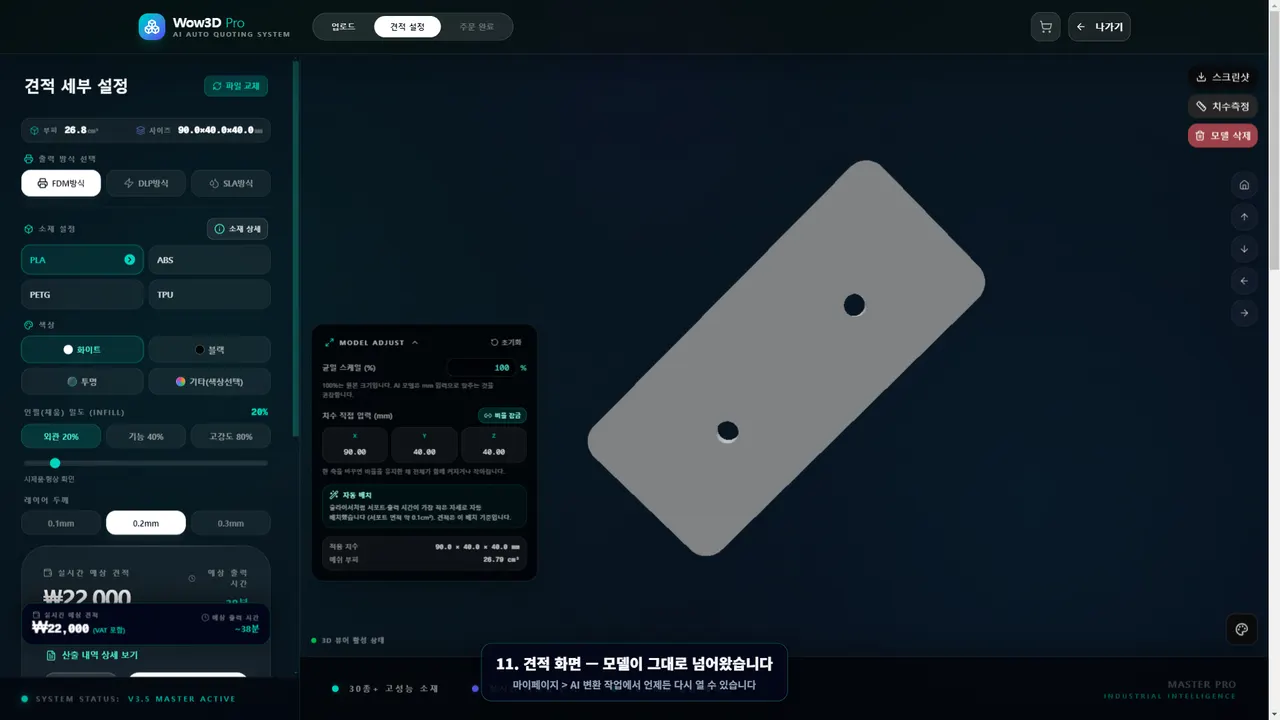
도구 바의 「견적으로 보내기」를 누르면 완성 모델이 3D 프린팅 자동견적으로 그대로 넘어가 공정(FDM·DLP·SLA)·소재·색상을 고르면 가격과 예상 출력 시간이 즉시 계산됩니다. 만든 모델은 마이페이지 > AI 변환 작업 에서 다시 열거나 삭제할 수 있습니다.
AI CAD 스튜디오에서 부품을 텍스트로 설명해 CAD 모델을 만들고, 치수를 다듬은 뒤 3D 프린팅 자동견적으로 보내는 순서입니다.
회원 로그인 뒤 AI CAD 스튜디오(/ai-cad)를 엽니다. 이전 작업이 열려 있으면 「새 모델」을 누릅니다.
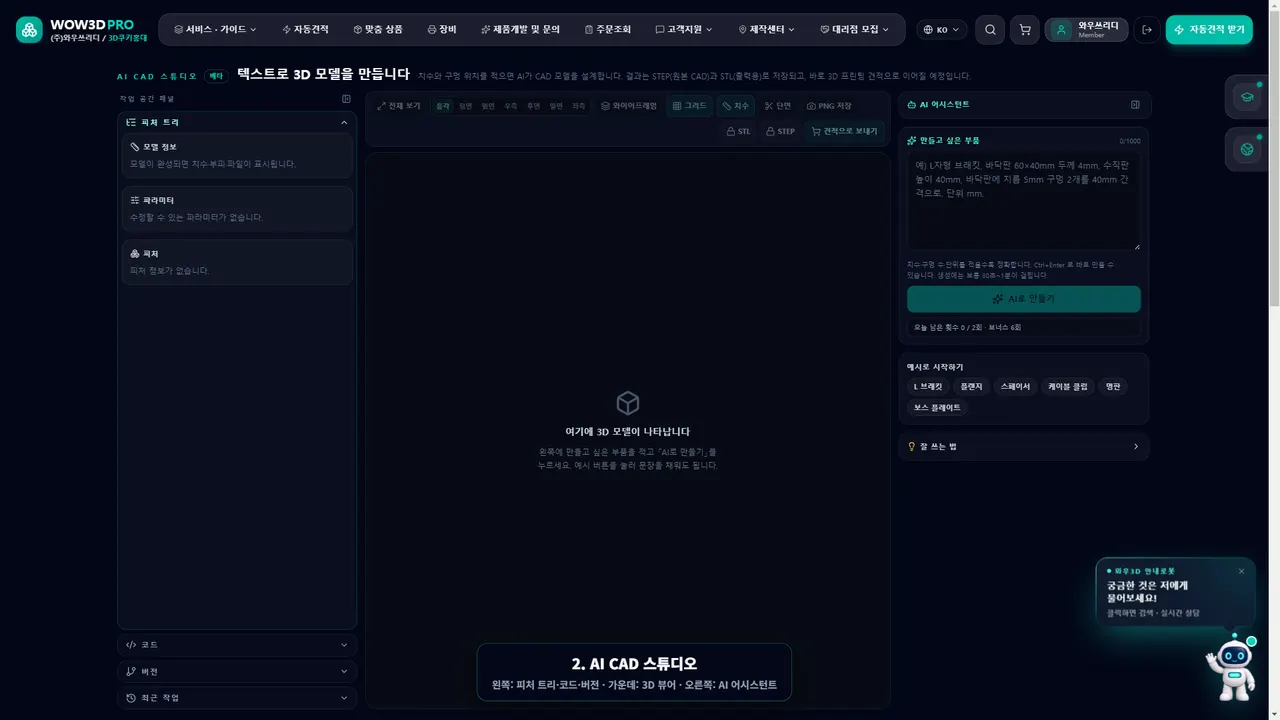
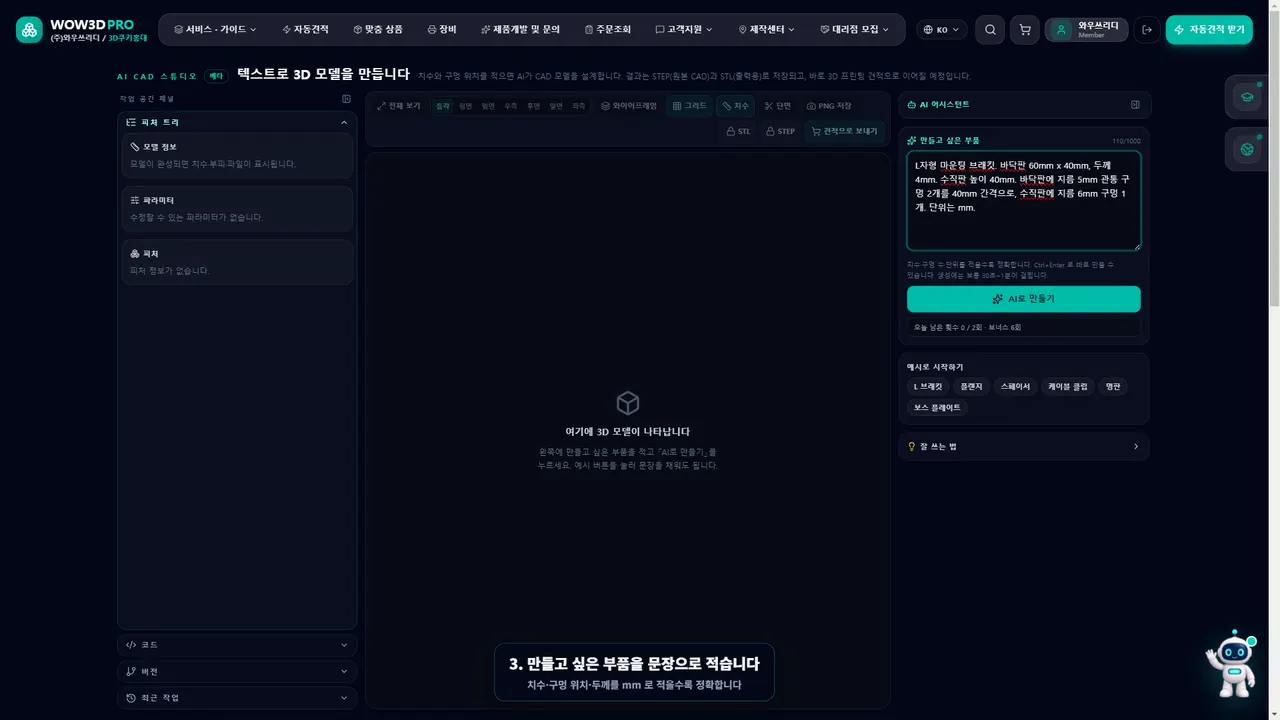
만들고 싶은 부품의 형태·치수·구멍을 mm 로 적습니다. 예시 칩(L 브래킷·플랜지·스페이서 등)을 눌러 시작해도 됩니다.
보통 20~40초 안에 모델이 만들어지고 뷰어에 전체 크기(mm), 왼쪽에 치수·부피·파일, 오른쪽에 AI 의 설계 설명이 표시됩니다.
왼쪽 「파라미터」 숫자 칸이나 슬라이더로 치수를 바꾸고 「적용」합니다. AI 를 쓰지 않아 무료 횟수에서 빼지 않습니다.
오른쪽 아래 「수정 요청」에 바꿀 점만 적고 「AI에게 수정 요청」을 누르면 새 버전이 만들어집니다. 요청하지 않은 치수가 함께 바뀔 수 있으니 결과 치수를 확인하세요.
완성 모델을 3D 프린팅 자동견적으로 보내 공정·소재·색상을 고르면 가격이 즉시 계산되고 바로 주문할 수 있습니다.
L자형 마운팅 브래킷. 바닥판 60mm x 40mm, 두께 4mm. 수직판 높이 40mm. 바닥판에 지름 5mm 관통 구멍 2개를 40mm 간격으로, 수직판에 지름 6mm 구멍 1개. 단위는 mm.
원형 플랜지. 바깥지름 80mm, 두께 6mm, 가운데 지름 30mm 관통 구멍. 지름 6.5mm 볼트 구멍 4개를 지름 60mm 원 위에 90도 간격으로 배치. 단위는 mm.
원통형 스페이서. 바깥지름 12mm, 안지름 6.5mm, 높이 15mm. 양쪽 끝 바깥 모서리에 C0.5 모따기. 단위는 mm.
실제 출력 사례
FDM·SLA·DLP 장비로 직접 출력한 결과물입니다. 더 많은 사례는 출력 갤러리에서 확인하세요.
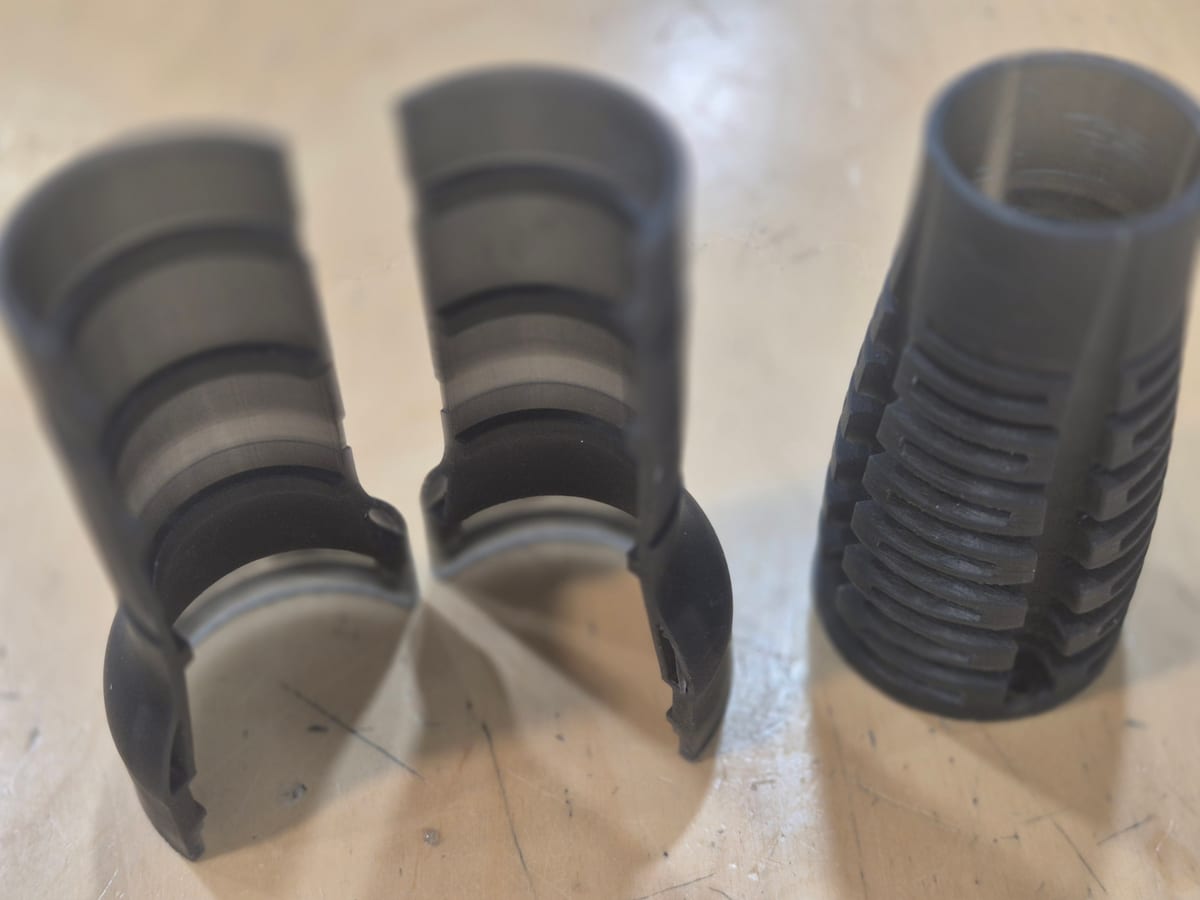
플렉시블 레진 기구물
DLP · 플렉시블 레진
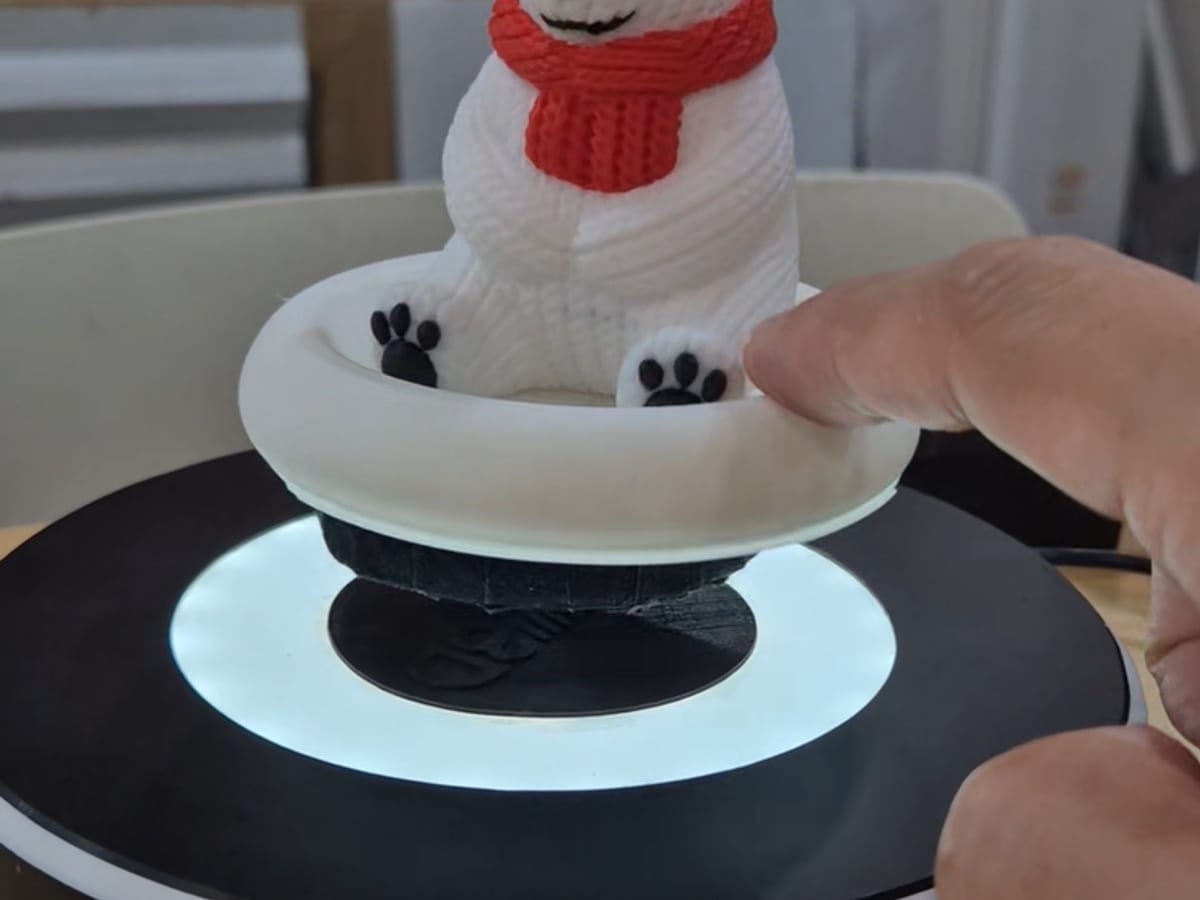
자기부상(반중력) 스탠드
FDM · PLA
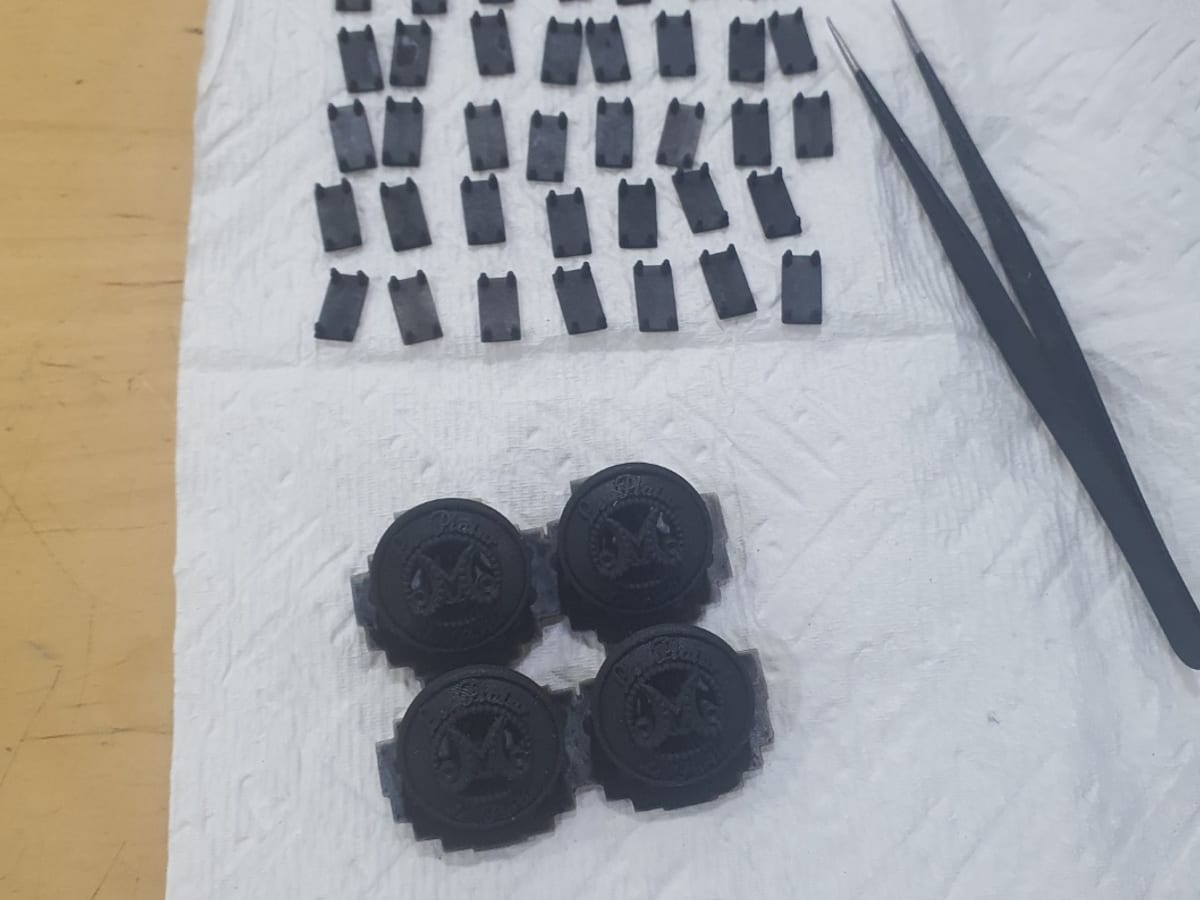
의류 단추 및 지그
DLP · 블랙 레진
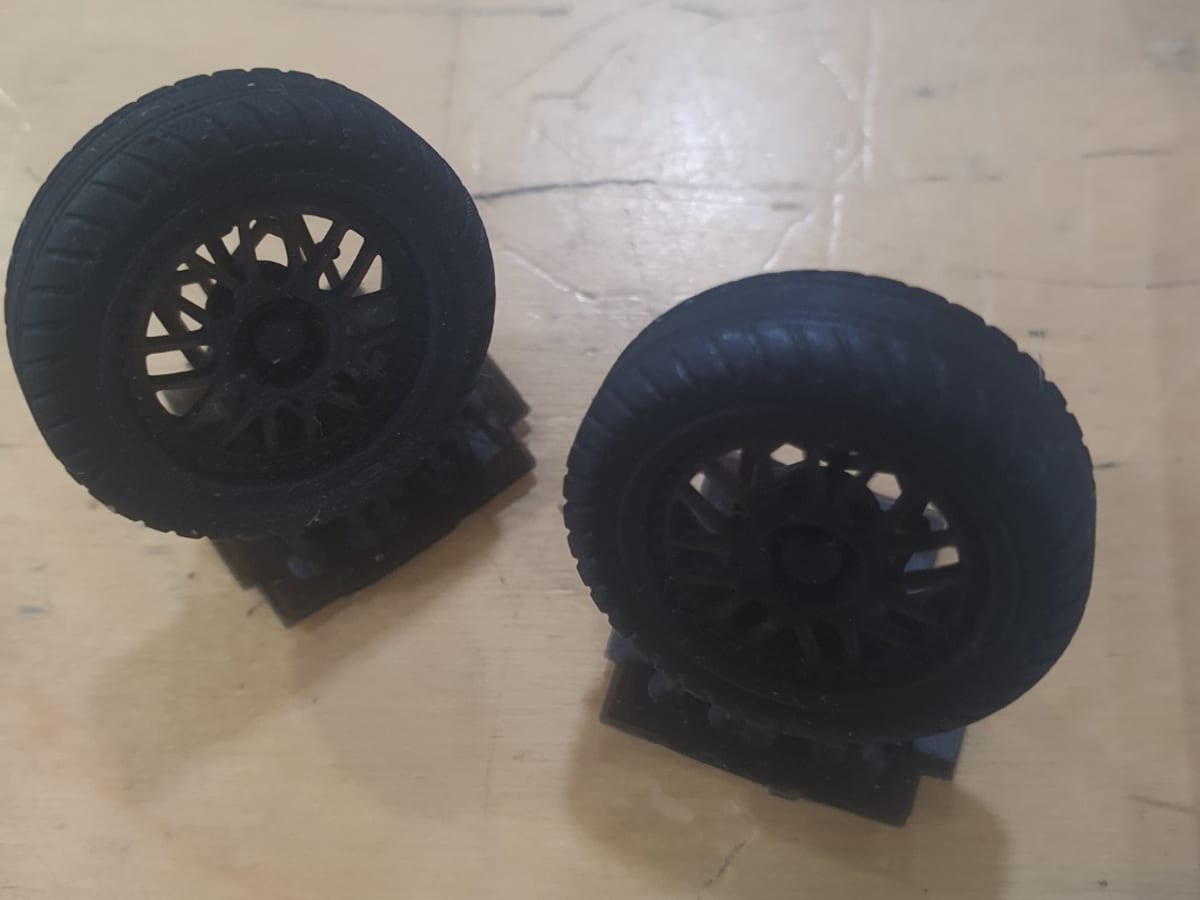
자동차 모형 타이어
DLP · 플렉시블 레진
브래킷, 플랜지, 스페이서, 케이스, 보스가 있는 판처럼 치수로 설명할 수 있는 기계 부품에 적합합니다. 피규어처럼 유기적인 형태는 사진(이미지)→AI 3D 기능이 더 알맞습니다.
텍스트에 적은 치수대로 CAD 모델을 설계하며 결과 치수는 뷰어 왼쪽 위에 mm 로 표시됩니다. 적지 않은 치수는 기계 부품 관례로 정해지므로 주문 전에 파라미터 목록에서 확인하세요.
로그인 회원은 하루 2회 무료이며 AI 생성과 수정 요청이 각각 1회로 계산됩니다. 가입·주문 보너스가 더해지고, 파라미터만 바꾸는 재실행은 횟수에서 빼지 않습니다.
사이트 안에서 미리보기·견적·주문은 바로 할 수 있고, STL·STEP 파일 저장은 해당 모델의 출력 주문이 「제작 중」으로 진행된 뒤에 열립니다. STEP 은 Fusion·SolidWorks·FreeCAD 등에서 그대로 편집할 수 있습니다.
본체와 뚜껑, 축과 부싱처럼 서로 끼우는 부품은 함께 요청할 수 있습니다. 부품마다 따로 만들어 끼우는 면에 표준 공차를 넣고, 부품 목록에서 전부 장바구니에 담을 수 있습니다. 서로 관계없는 부품은 각각 새 모델로 만드는 편이 정확합니다.
예상 견적이 장비 크기를 넘으면 피처 트리에 「장비에 맞게 나누기」가 나타납니다. 누르면 AI 를 쓰지 않고 장비 크기에 맞춰 조각을 내고 맞춤 핀 구멍과 정렬 핀을 만들어 부품 세트로 보여 줍니다.
텍스트에 치수·면·개수를 더 구체적으로 적어 새 모델로 만들거나, 수정 요청 칸에 바꿀 점만 적어 AI 에게 요청하세요. 생성에 실패하면 자동으로 최대 3회까지 다시 시도하며 그래도 안 되면 횟수를 쓰지 않습니다.