치수 기계 부품
텍스트→AI CAD · 텍스트 · mm
치수로 설명 가능한 브래킷·플랜지·케이스에 적합합니다.
- 시작 간편함
- 치수 정밀도
- 입체·유기 형태
Text to CAD
브래킷·플랜지·스페이서 등 치수를 텍스트로 적으면 AI가 CAD 모델(STEP·STL)을 설계하고, 바로 3D 프린팅 자동견적·주문까지 WOW3D에서 이어집니다.
핵심 답변
AI CAD 스튜디오(/ai-cad)에서 브래킷·플랜지·스페이서 등 치수를 텍스트로 적으면 AI가 STEP·STL을 설계하고 바로 자동견적으로 이어집니다. 로그인 회원 하루 2회 무료(생성·수정 각 1회)이며, 피규어는 사진→AI 3D, 로고는 Maker, 도면·공차는 모델링 의뢰가 맞습니다.
브래킷·플랜지·스페이서처럼 mm로 설명할 수 있을 때.
STEP·STL을 새로 설계해 견적으로 이어갑니다.
슬라이더로 치수만 바꿔도 무료 횟수를 쓰지 않습니다.
완성 모델을 자동견적으로 보내 공정·소재를 고릅니다.
Process
AI CAD 스튜디오에서 부품을 텍스트로 설명하면 STEP·STL이 만들어지고, 「견적으로 보내기」로 자동견적에 이어집니다.
STEP 2
보통 20~40초 안에 모델과 전체 크기(mm)가 표시됩니다.
결과물
STEP · STL
STEP 3
파라미터 적용(횟수 미차감) 또는 AI 수정 요청으로 다듬습니다.
결과물
버전 기록
STEP 4
공정·소재·색상을 고르면 가격이 즉시 계산됩니다.
결과물
출력 주문
Which Path
치수 텍스트는 AI CAD, 실사 사진은 사진→3D, 로고는 Maker, 도면·공차는 모델링 의뢰가 맞습니다.
치수로 설명 가능한 브래킷·플랜지·케이스에 적합합니다.
제품·피규어 사진으로 곡면 메시를 만듭니다.
조립 공차·도면 기반은 전문 모델링이 안전합니다.
막대는 일반적 경향이며 부품·입력 품질에 따라 달라질 수 있습니다.
실제 출력 사례
FDM·SLA·DLP 장비로 직접 출력한 결과물입니다. 더 많은 사례는 출력 갤러리에서 확인하세요.
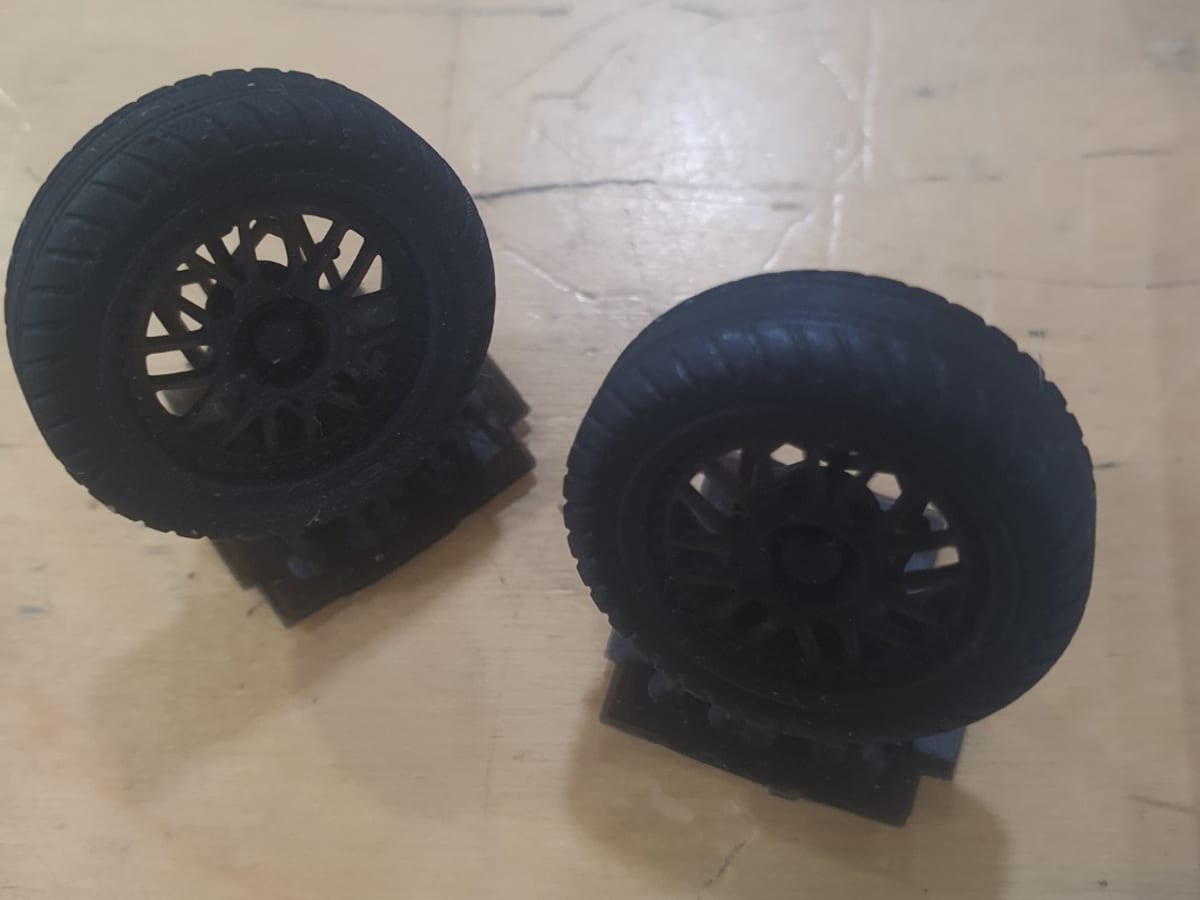
자동차 모형 타이어
DLP · 플렉시블 레진
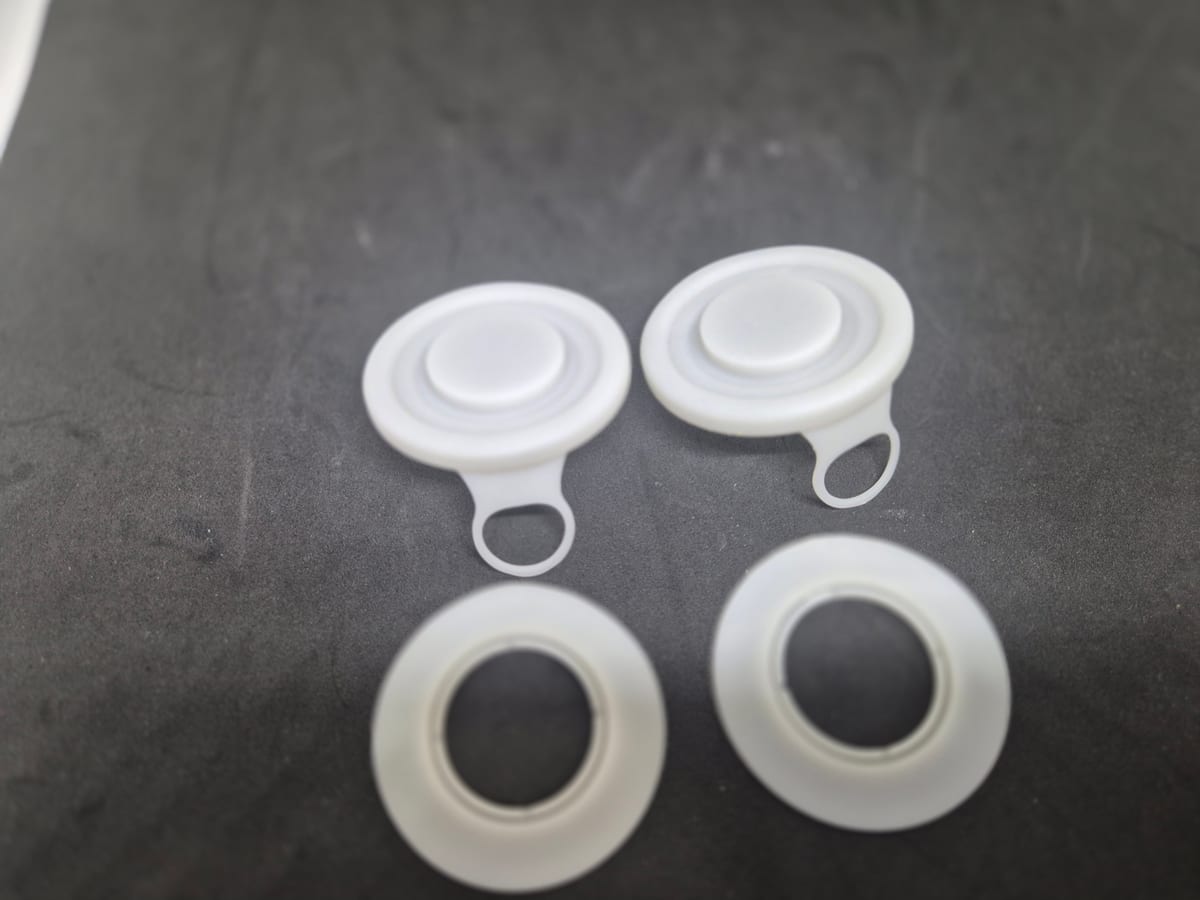
음료수병 뚜껑 시제품
DLP · 화이트 레진
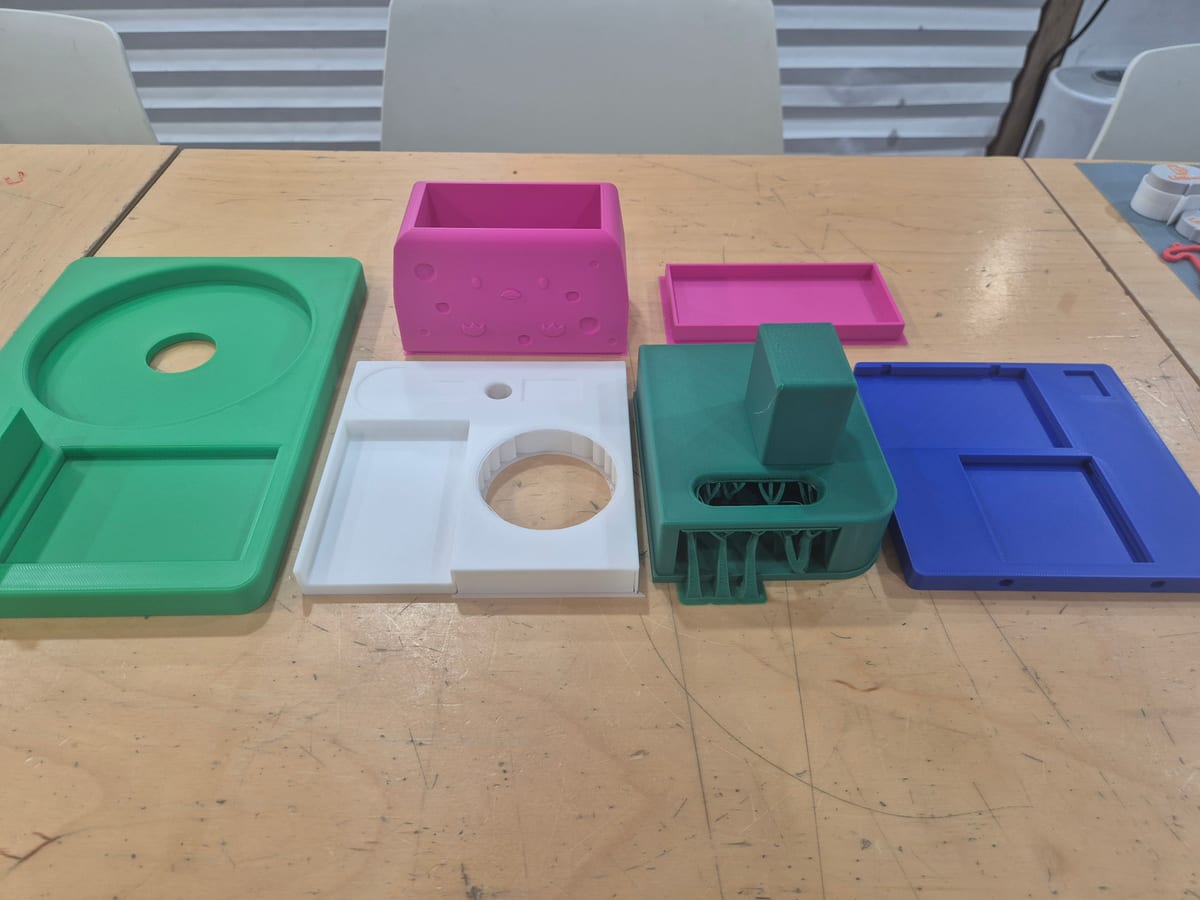
아두이노 제품 케이스
FDM · PLA
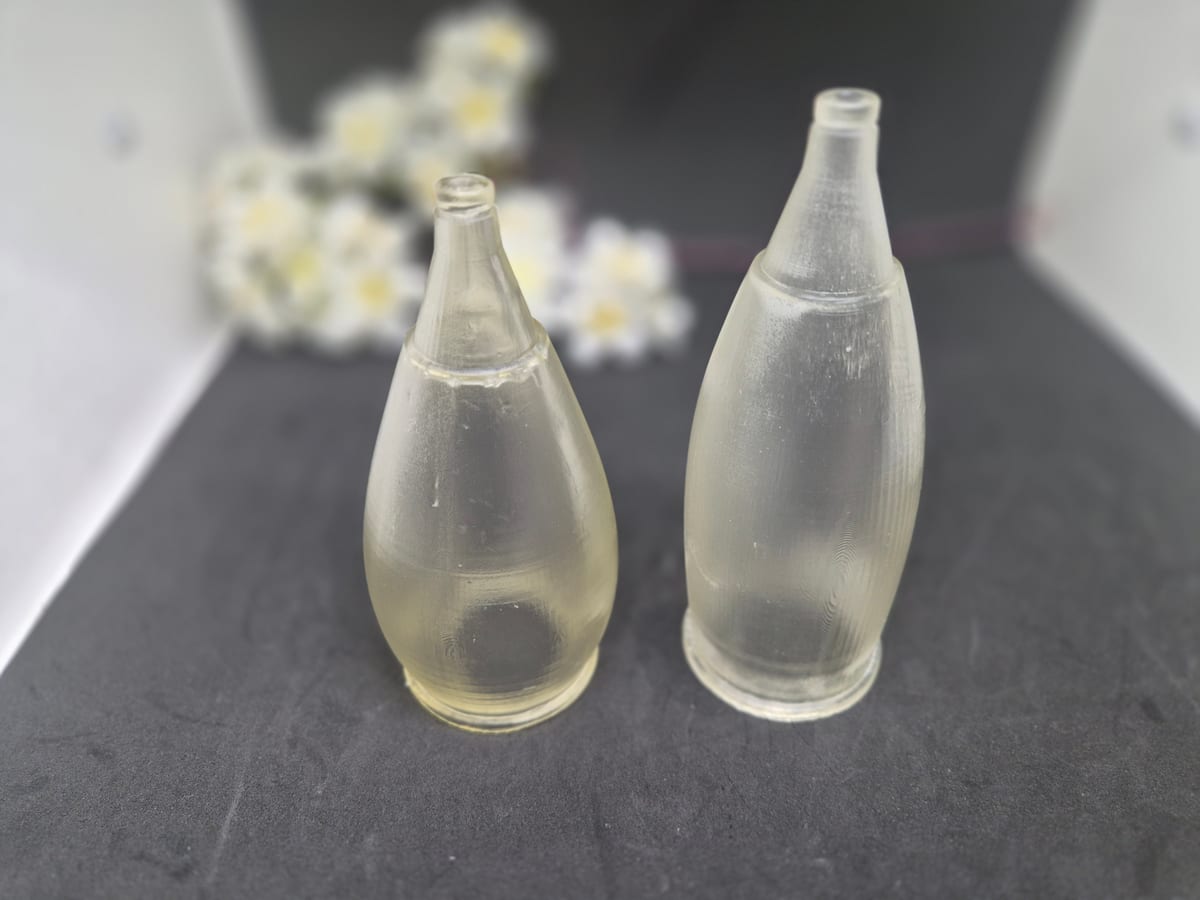
투명 유리병 시제품
DLP · 투명 레진
Prompt Checklist
아래 네 가지만 지키면 결과가 훨씬 안정적입니다.
가로×세로×높이와 두께를 mm로 적습니다.
단위는 mm
지름·개수·간격·어느 면인지 적습니다.
위치까지
관계없는 부품은 각각 새 모델로, 끼우는 부품(본체+뚜껑)은 함께 요청합니다.
짝 부품은 함께
뷰어 왼쪽 위·파라미터 목록에서 mm를 확인합니다.
주문 전 확인
가능합니다. AI CAD 스튜디오(/ai-cad)에서 부품의 형태와 치수를 텍스트로 적으면 AI가 STEP·STL CAD를 설계하고, 「견적으로 보내기」로 자동견적·주문까지 이어집니다.
브래킷, 플랜지, 스페이서, 케이스, 보스가 있는 판처럼 치수로 설명할 수 있는 기계 부품에 적합합니다. 피규어 등 유기적 형태는 사진→AI 3D, 로고·배지는 AI 3D Maker, 문구 이름표는 네임택 스튜디오를 이용하세요.
사진→AI 3D는 실사 메시(형상 확인), 텍스트→AI CAD는 치수 기반 파라메트릭 CAD, 모델링 의뢰는 도면·공차가 엄격할 때 전문가가 제작합니다.
로그인 회원은 하루 2회 무료이며 AI 생성과 수정 요청이 각각 1회로 계산됩니다. 파라미터만 바꿔 다시 실행하는 것은 횟수에서 빼지 않습니다.
사이트 안 미리보기·견적·주문은 바로 가능하고, STL·STEP 파일 저장은 해당 모델의 출력 주문이 「제작 중」으로 진행된 뒤에 열립니다.